Einstellungen
Was ist es?
Abschnitt betitelt „Was ist es?“Unter Einstellungen (Menü oben rechts, Bereich Konto) sehen Sie Ihr Profil, ändern Ihr Passwort und wählen die Sprache der Oberfläche.
Für wen?
Abschnitt betitelt „Für wen?“Für alle Nutzer und Editoren.
Schritt für Schritt
Abschnitt betitelt „Schritt für Schritt“Für Nutzer
Sprache wählen
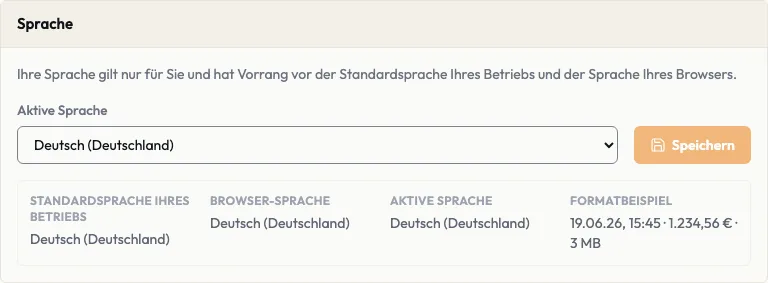
Abschnitt betitelt „Sprache wählen“- Öffnen Sie Einstellungen und gehen Sie zur Karte Sprache.
- Wählen Sie unter Aktive Sprache die gewünschte Sprache.
- Klicken Sie auf Speichern.
Die gewählte Sprache gilt nur für Sie und hat Vorrang vor der Standardsprache Ihres Betriebs und der Sprache Ihres Browsers. Sie bestimmt auch, wie Datum, Uhrzeit, Beträge und Dateigrößen angezeigt werden; das Formatbeispiel zeigt es vorab. Mit der Option Automatisch übernehmen Sie wieder die Standardsprache oder die Browser-Sprache.
Passwort ändern
Abschnitt betitelt „Passwort ändern“- Klicken Sie in den Einstellungen bei Passwort auf Passwort-Link senden.
- Öffnen Sie die E-Mail, die Sie an Ihre hinterlegte Adresse erhalten, und folgen Sie dem Link.
- Legen Sie Ihr neues Passwort fest. Ab der nächsten Anmeldung gilt es.
Passwortänderungen laufen über die zentrale Kontoverwaltung. Den Link erhalten Sie deshalb immer per E-Mail.
Grenzen und Regeln
Abschnitt betitelt „Grenzen und Regeln“Unter Profil sehen Sie Name, Benutzername, E-Mail und Rolle. Diese Angaben ändern Sie nicht selbst; wenden Sie sich dafür an Ihre Administration. Auch Ihre Rolle und Ihre Teams vergibt die Administration.
Häufige Fragen
Abschnitt betitelt „Häufige Fragen“Ich habe keine E-Mail mit dem Passwort-Link erhalten. Prüfen Sie Ihren Spam-Ordner und ob unter Profil die richtige E-Mail-Adresse steht. Ist sie falsch, wenden Sie sich an Ihre Administration.
Warum ist die Oberfläche in einer anderen Sprache als mein Browser? Ihre gewählte Sprache oder die Standardsprache Ihres Betriebs hat Vorrang. Wählen Sie unter Aktive Sprache die gewünschte Sprache und speichern Sie.
Kann ich meinen Namen ändern? Nicht selbst. Ihre Administration ändert Name und E-Mail-Adresse für Sie.