Voice-Agenten
Was ist es?
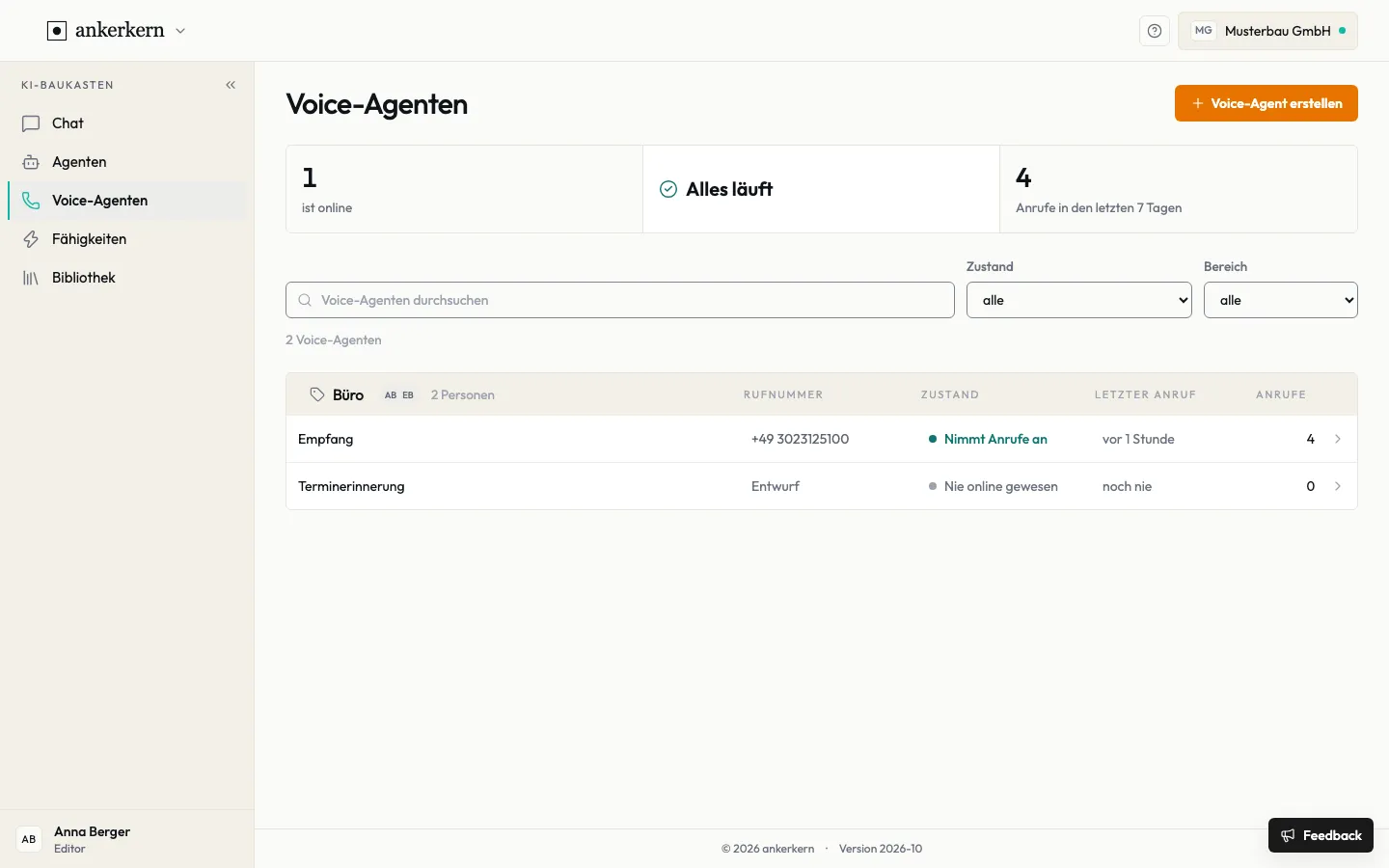
Abschnitt betitelt „Was ist es?“Voice-Agenten führen Telefongespräche für Ihren Betrieb, zum Beispiel als Empfang, wenn im Büro niemand abnimmt. Die Übersicht zeigt je Voice-Agent die Rufnummer, den Zustand, den letzten Anruf und die Zahl der Anrufe.
Für wen?
Abschnitt betitelt „Für wen?“Für Editoren. Nutzer sehen diesen Bereich nicht.
Schritt für Schritt
Abschnitt betitelt „Schritt für Schritt“Für Editor
Einen Voice-Agenten erstellen
Abschnitt betitelt „Einen Voice-Agenten erstellen“Klicken Sie in der Übersicht auf Voice-Agent erstellen. Die Einrichtung hat fünf Schritte:
- Wofür ist der Agent da? Geben Sie den Namen ein, unter dem er sich am Telefon meldet, wählen Sie das Team und die Richtung: Anrufe annehmen oder Selbst anrufen.
- Wie soll er klingen? Prüfen Sie das Verfahren und wählen Sie die Modelle und die Stimme; mit anhören prüfen Sie eine Stimme vorab. Vorausgewählt sind das Verfahren Echtzeit, Sprache zu Sprache und in Schritt 1 die Richtung Anrufe annehmen; Modelle und Stimme wählen Sie selbst.
- Jetzt erzählen Sie, wie ein Anruf läuft. Beantworten Sie die Fragen des Assistenten in eigenen Worten. Unter Das haben wir schon sehen Sie, welche Punkte geklärt und welche noch offen sind.
- Unter welcher Nummer ist er erreichbar? Wählen Sie eine Rufnummer oder Später unter Telefon wählen.
- Ihre Freigabe. Lesen Sie Begrüßung und Anweisung, bestätigen Sie mit Ich habe Begrüßung und Anweisung gelesen und gebe sie frei. und klicken Sie auf Voice-Agent erstellen.
Mit Speichern und später fortsetzen unterbrechen Sie die Einrichtung jederzeit.
Der neue Voice-Agent ist zunächst offline. Solange er nicht aktiv ist, klingelt Ihr Telefon weiter wie bisher.
Testen und veröffentlichen
Abschnitt betitelt „Testen und veröffentlichen“- Öffnen Sie den Voice-Agenten und wählen Sie Testen.
- Klicken Sie unter Hier im Browser sprechen auf Gespräch starten. Beim ersten Start fragt Ihr Browser, ob die Seite das Mikrofon verwenden darf. Sie sprechen wie ein Anrufer; nichts davon geht an eine echte Rufnummer.
- Ändern Sie bei Bedarf Begrüßung und Anweisung unter Auftrag und speichern Sie mit Neue Version speichern.
- Klicken Sie auf Veröffentlichen und bestätigen Sie die Rückfrage. Ab dem nächsten Klingeln hört jeder Anrufer diese Version. Anrufe, die gerade laufen, bleiben bei der bisherigen.
Mit Offline nehmen stoppen Sie den Voice-Agenten. Er nimmt dann keine Anrufe mehr an und ruft niemanden an; Ihre Einstellungen bleiben erhalten.
Wissen durchsuchen lassen
Abschnitt betitelt „Wissen durchsuchen lassen“Ein Voice-Agent kann während des Gesprächs im Wissen der Bibliothek nachschlagen. Das Werkzeug ist für jeden Agenten ausgeschaltet, bis Sie es auswählen.
- Öffnen Sie den Voice-Agenten und wählen Sie Technik.
- Öffnen Sie Werkzeuge und wählen Sie unter Werkzeug hinzufügen den Eintrag Wissen durchsuchen.
- Speichern Sie und veröffentlichen Sie eine neue Version.
Der Agent findet nur Wissen, das für den ganzen Betrieb oder für sein Team freigegeben ist, und erhält je Frage höchstens drei kurze Fundstellen. Die Suche ist eine Vorschau: In den kommenden Wochen kann der Index mehrfach neu aufgebaut werden.
Zustände verstehen
Abschnitt betitelt „Zustände verstehen“| Zustand | Bedeutung |
|---|---|
| Nimmt Anrufe an | Der Voice-Agent ist online und nimmt eingehende Anrufe an. |
| Ruft an | Der Voice-Agent ist online und ruft selbst an. |
| Störung | Der Voice-Agent ist gestört. Prüfen Sie ihn und wenden Sie sich an Ihre Administration. |
| Offline | Der Voice-Agent wurde offline genommen. |
| Entwurf | Der Voice-Agent ist angelegt, aber noch nicht vollständig eingerichtet. |
| Nie online gewesen | Es wurde noch keine Version veröffentlicht. |
Grenzen und Regeln
Abschnitt betitelt „Grenzen und Regeln“- Rufnummern: Sie wählen aus den Rufnummern, die für Ihren Betrieb freigeschaltet sind. Ist noch keine passende Nummer freigeschaltet, wenden Sie sich an Ihre Administration. Eine Nummer wird erst belegt, wenn Sie den Agenten veröffentlichen.
- Selbst einstellen können Sie Name, Team, Stimme, Begrüßung, Anweisung, Rufnummer und den Zeitpunkt der Veröffentlichung.
- KI-Hinweis: Dass sich der Agent am Telefon als KI zu erkennen gibt, verantworten Sie. Der Assistent achtet bei der Einrichtung darauf und erinnert daran, die Begrüßung legen aber Sie fest.
- Archivierte Voice-Agenten finden Sie unten in der Übersicht.
Häufige Fragen
Abschnitt betitelt „Häufige Fragen“Kann ich einen Voice-Agenten testen, bevor Anrufer ihn erreichen? Ja. Unter Testen sprechen Sie im Browser mit ihm. Anrufer erreichen ihn erst, wenn eine Version veröffentlicht und er online ist.
Ich habe die Begrüßung geändert, aber Anrufer hören noch die alte. Speichern Sie die Änderung mit Neue Version speichern und klicken Sie dann auf Veröffentlichen.
Warum kann ich keine Rufnummer wählen? Für Ihren Betrieb ist noch keine passende Rufnummer freigeschaltet. Wählen Sie Später unter Telefon wählen und wenden Sie sich an Ihre Administration.
Kann ich zu einer früheren Version zurück? Ja. Wählen Sie unter Versionen die ältere Version, speichern Sie sie als neue Version und veröffentlichen Sie sie.