Chat
Was ist es?
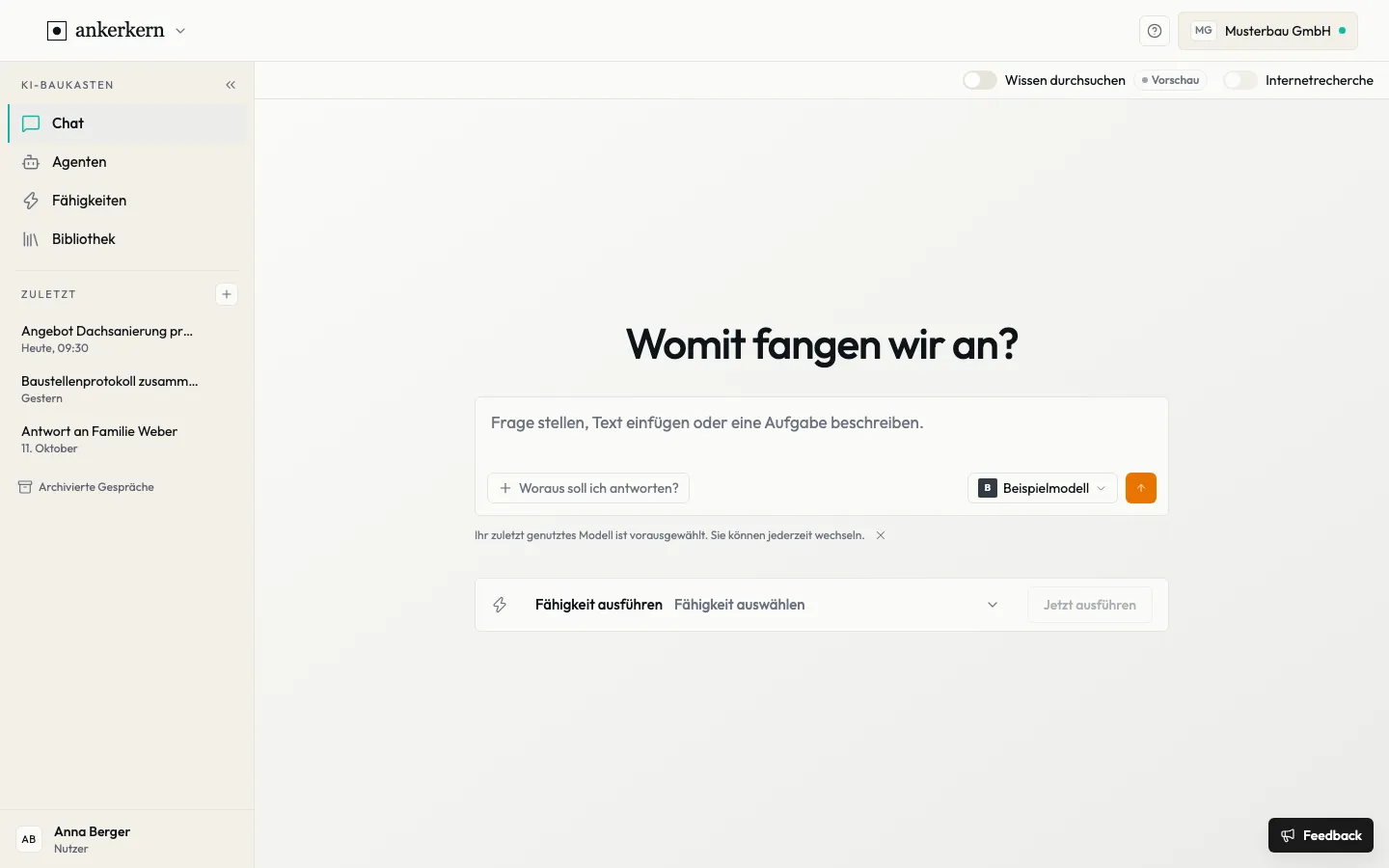
Abschnitt betitelt „Was ist es?“Im Chat stellen Sie Fragen, lassen Texte prüfen oder formulieren und beziehen Wissen aus der Bibliothek ein. Ihre Gespräche stehen links unter Zuletzt.
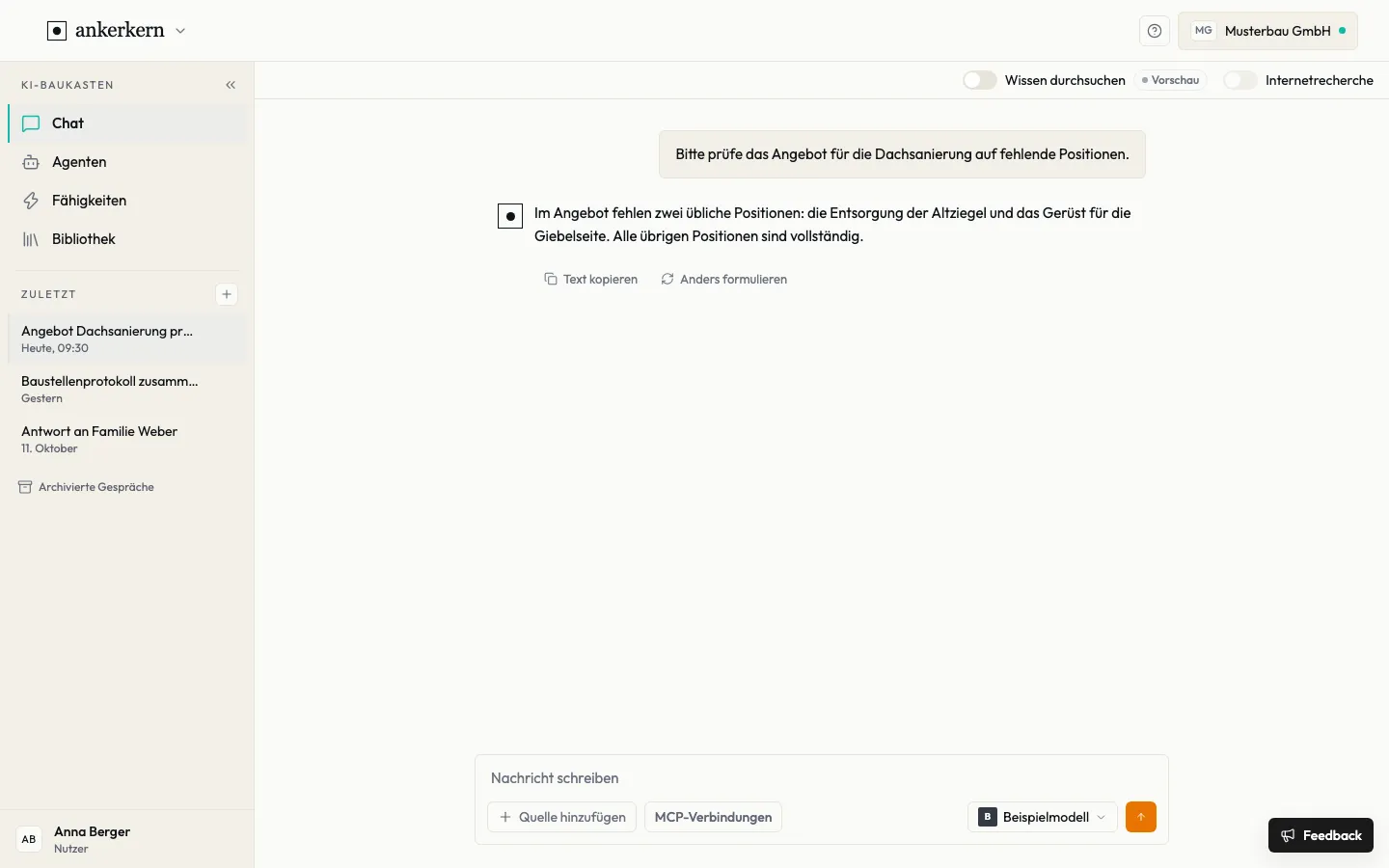
Typische Aufgaben sind ein Angebot auf fehlende Positionen prüfen, ein Baustellenprotokoll zusammenfassen oder eine Antwort an einen Kunden entwerfen. Geben Sie dazu das passende Dokument als Quelle mit, dann stützt sich die Antwort darauf.
Für wen?
Abschnitt betitelt „Für wen?“Für alle Nutzer und Editoren.
Schritt für Schritt
Abschnitt betitelt „Schritt für Schritt“Für Nutzer
Ein Gespräch beginnen
Abschnitt betitelt „Ein Gespräch beginnen“- Klicken Sie neben Zuletzt auf +. Die Startseite Womit fangen wir an? öffnet sich.
- Prüfen Sie rechts im Eingabefeld das Modell. Über die Schaltfläche mit dem Modellnamen öffnen Sie die Auswahl; zur Wahl stehen die Modelle, die Ihre Administration freigegeben hat.
- Schreiben Sie Ihre Frage, fügen Sie einen Text ein oder beschreiben Sie eine Aufgabe.
- Senden Sie mit der Pfeil-Schaltfläche rechts neben dem Modell.
Unter jeder Antwort finden Sie Text kopieren und Anders formulieren. Ihre nächste Nachricht schreiben Sie unten in das Feld Nachricht schreiben.
Quellen hinzufügen
Abschnitt betitelt „Quellen hinzufügen“- Klicken Sie auf der Startseite auf Woraus soll ich antworten?, im laufenden Gespräch auf Quelle hinzufügen.
- Wählen Sie unter Eigene Quellen:
- Datei anhängen, um eine Datei vom Rechner hochzuladen,
- Aus der Bibliothek, um abgelegte Dokumente zu durchsuchen,
- Foto aufnehmen mit der Kamera Ihres Geräts oder
- Bildschirmfoto für einen Ausschnitt Ihres Bildschirms.
- Unter Systeme stehen die Verbindungen, die Ihnen freigegeben sind. Mit Verbinden öffnet sich die Anmeldung Ihres Anbieters; freigegeben wird nur, was Sie dort bestätigen.
Mit Ihrem Wissen antworten lassen
Abschnitt betitelt „Mit Ihrem Wissen antworten lassen“Oben rechts sehen Sie den Schalter Wissen durchsuchen mit dem Hinweis Vorschau: In den kommenden Wochen kann der Index mehrfach neu aufgebaut werden.
- Schalten Sie Wissen durchsuchen ein und stellen Sie Ihre Frage.
- Das Modell entscheidet selbst, ob und wann es die Bibliothek durchsucht. Nutzt es Textstellen, nennt die Antwort sie als [1], [2]. Findet es keine passende Quelle, sagt es das.
- Unter Grundlage stehen die Quellen; ein Klick öffnet den Eintrag in der Bibliothek.
Eine Fähigkeit im Chat ausführen
Abschnitt betitelt „Eine Fähigkeit im Chat ausführen“- Wählen Sie auf der Startseite unter Fähigkeit ausführen eine Fähigkeit aus.
- Füllen Sie die Pflichtfelder der Fähigkeit aus. Was im Eingabefeld steht, geht mit.
- Klicken Sie auf Jetzt ausführen. Das Ergebnis erscheint als Antwort in einem neuen Chat.
Gespräche wiederfinden und archivieren
Abschnitt betitelt „Gespräche wiederfinden und archivieren“- Öffnen Sie ein Gespräch über die Liste unter Zuletzt.
- Über das Menü … neben dem Gespräch können Sie es umbenennen, teilen, anheften oder mit Archiv archivieren.
- Archivierte Gespräche zeigt Archivierte Gespräche unten in der Liste. Dort holen Sie ein Gespräch mit Wiederherstellen zurück.
Für Editor
Als Editor arbeiten Sie im Chat wie alle Nutzer. Zusätzlich gilt:
- In der Auswahl unter Fähigkeit ausführen finden Sie Neue Fähigkeit anlegen. Der Link führt direkt zur Einrichtung einer Fähigkeit.
- Gibt es noch keine Fähigkeit, sehen Sie dort Zu den Fähigkeiten und Erste Fähigkeit anlegen.
- Im Chat erscheinen nur veröffentlichte Fähigkeiten. Einen Entwurf veröffentlichen Sie in der Übersicht unter Fähigkeiten.
Grenzen und Regeln
Abschnitt betitelt „Grenzen und Regeln“Ankerkern wählt kein Modell für Sie aus: Sie entscheiden selbst, mit welchem Modell Sie arbeiten. Welche Modelle zur Auswahl stehen, legt Ihre Administration fest.
- Dateien: höchstens 30 MB pro Datei und höchstens 20 Anhänge pro Nachricht.
- Nicht lesbar sind ZIP-Archive, passwortgeschützte PDF- und Office-Dateien sowie Office-Dateien mit Makros. Fügen Sie Dateien aus einem Archiv einzeln hinzu und entfernen Sie den Passwortschutz vorher.
- Bilder und Scans liest nur ein Modell mit Bildverständnis. Bilder senden Sie am besten als JPG oder PNG.
- Wissen durchsuchen verwendet nur Wissen, das Sie lesen dürfen. In einem geteilten Gespräch nur Wissen, das alle im Betrieb lesen dürfen.
- Internetrecherche schalten Sie oben rechts ein. Sie steht nur zur Verfügung, wenn Ihr Betrieb sie freigegeben hat und das gewählte Modell sie unterstützt. Die Webseiten ruft dann der Modellanbieter ab.
- Vertrauliches: Geben Sie nur Daten in den Chat, die Sie im Rahmen Ihrer Arbeit verwenden dürfen. Ein Gespräch mit privaten Quellen, etwa Ihren E-Mails oder Dateien, lässt sich nicht teilen.
Häufige Fragen
Abschnitt betitelt „Häufige Fragen“Warum muss ich ein Modell wählen? Ankerkern trifft diese Entscheidung bewusst nicht für Sie, denn Verhalten, Antwortzeit und Kosten hängen vom Modell ab. Nach dem ersten Gespräch ist Ihr zuletzt genutztes Modell vorausgewählt.
Ich sehe kein Modell zur Auswahl. Dann ist für Sie noch kein Chat-Modell freigegeben. Bitten Sie Ihre Administration, eines freizuschalten.
Meine Datei wird nicht gelesen. Prüfen Sie Größe und Format (siehe Grenzen oben). Bei einem gescannten PDF oder einem Foto wählen Sie ein Modell mit Bildverständnis.
Kann ich ein archiviertes Gespräch zurückholen? Ja. Öffnen Sie Archivierte Gespräche, dann im Menü … des Gesprächs Wiederherstellen.
Der Schalter „Internetrecherche“ lässt sich nicht einschalten. Die Recherche ist für Ihren Betrieb oder für das gewählte Modell nicht freigegeben. Wählen Sie ein anderes Modell oder senden Sie ohne Recherche.